Spedizioni Shopify: come impostarle, gratis e ritiro
Spedizioni Shopify spiegate da uno Shopify Partner: zone, tariffe e profili, i passi per impostarle, spedizione gratuita come tariffa o come sconto, dove cambiare la soglia nel tema, ritiro in negozio, etichette in Italia, notifiche e perché al checkout la spedizione non è disponibile.

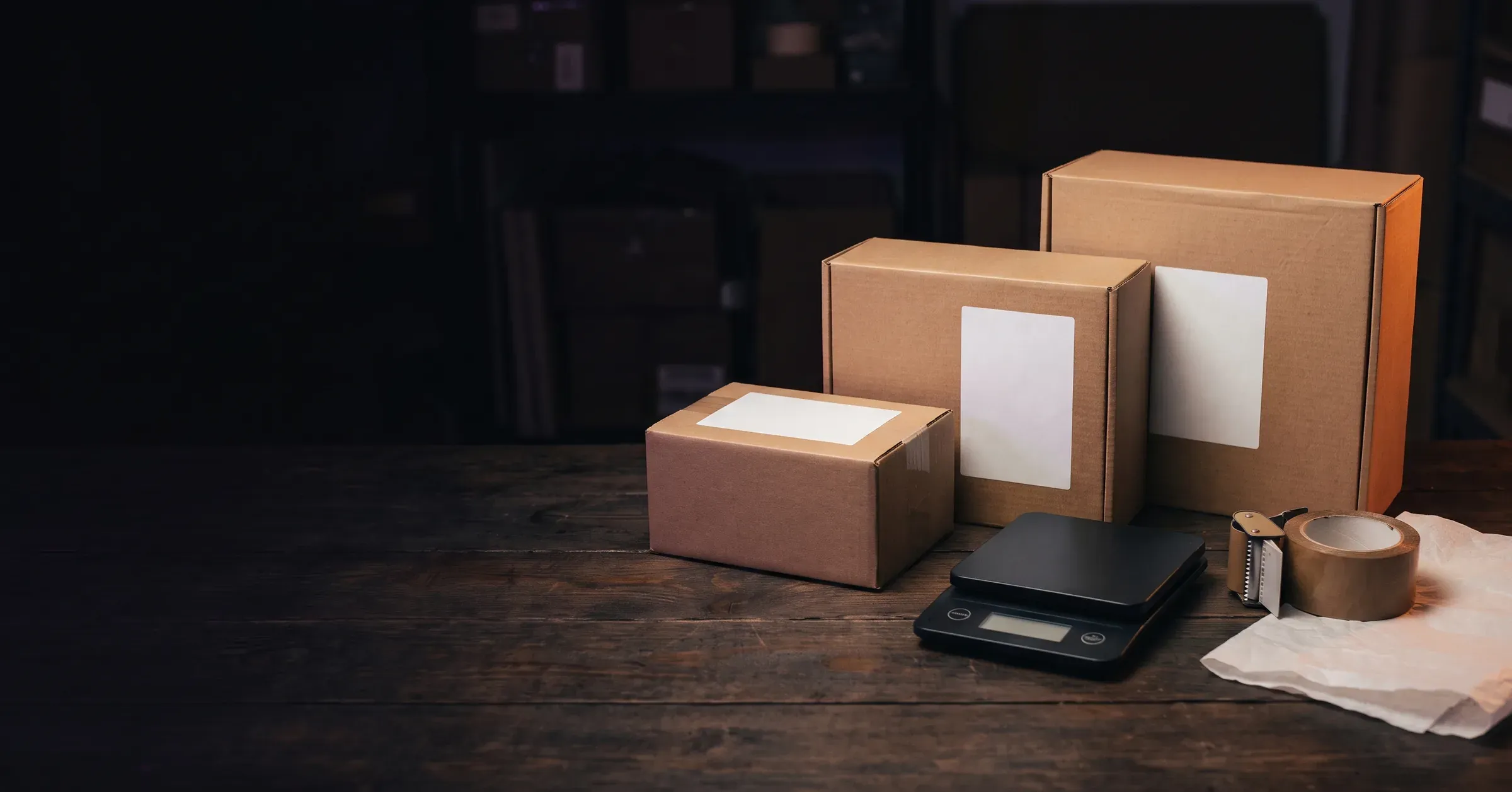
Le spedizioni Shopify si impostano da Impostazioni > Spedizione e consegna e si reggono su tre pezzi: i profili (quali prodotti), le zone (verso quali paesi) e le tariffe (quanto paga il cliente). Ogni negozio parte con un profilo generale valido per tutto il catalogo. Spedizione gratuita, ritiro in negozio e tempi di consegna si aggiungono sopra.
Come funzionano le spedizioni su Shopify: zone, tariffe e profili
Un profilo di spedizione è un insieme di regole per certi prodotti e certe destinazioni. Il Centro assistenza di Shopify spiega che ogni negozio ha un profilo generale, dove finiscono da soli tutti i prodotti, anche quelli nuovi. Se alcuni prodotti hanno bisogno di tariffe diverse, crei un profilo personalizzato, fino a 99.
Dentro ogni profilo ci sono le zone, cioè gruppi di paesi o regioni, ognuna con le sue tariffe. Dalla guida su zone e tariffe, due regole: un paese sta in una sola zona per profilo, e deve far parte di un mercato attivo, altrimenti chi abita lì non riesce a ordinare.
Le tariffe sono fisse, gratuite o calcolate dal corriere. Una tariffa fissa si applica una volta per ordine, non per prodotto. Shopify sta spostando a poco a poco profili e tariffe verso le "opzioni di spedizione per mercato": le tariffe esistenti passano da sole quando il negozio viene aggiornato. Se stai ancora capendo cosa fa la piattaforma e cosa resta a te, parti da come funziona Shopify, pezzo per pezzo.
Come impostare le spedizioni su Shopify, passo per passo
Per impostare le spedizioni da zero servono una sede con un indirizzo, una zona per ogni area in cui vendi e almeno una tariffa per zona. Questi sono i passi che seguo su un negozio nuovo:
- Apri Impostazioni > Spedizione e consegna e controlla la sede da cui parte la merce: attiva, con un indirizzo valido.
- Apri il profilo generale e aggiungi una zona: un nome (per esempio "Italia") e i paesi o le regioni che ci rientrano.
- Nella zona aggiungi un'opzione di spedizione. Il nome è quello che il cliente legge al checkout: "Corriere espresso" dice più di "Standard".
- Scegli il tipo di tariffa: fissa, in base all'importo dell'ordine, in base al peso, oppure calcolata dal corriere o da un'app.
- Con le fasce compili minimo, massimo e prezzo. Lascia vuoto il massimo dell'ultima fascia: se lo riempi, gli ordini più grandi restano senza spedizione.
- Se vuoi, aggiungi il tempo di consegna (per esempio 3-5 giorni): il cliente lo vede accanto alla tariffa.
- Ripeti per le altre zone e salva.
- Controlla che ogni prodotto fisico abbia il peso: senza, le tariffe a peso escono sbagliate.
- Prova un ordine dal negozio, con un checkout nuovo e un indirizzo dentro la zona.
Spedizione gratuita su Shopify: come tariffa o come sconto
La spedizione gratuita sopra una soglia si fa in due modi: con una tariffa a 0 € che vale da un certo importo in su, oppure con uno sconto di tipo "spedizione gratuita". Per il cliente sembra uguale, ma le regole cambiano. Le differenze, dalla guida sulle tariffe, dalla guida ai problemi di spedizione e dalla guida allo sconto spedizione gratuita:
| Tariffa a 0 € con prezzo minimo | Sconto "spedizione gratuita" | |
|---|---|---|
| Dove si imposta | Impostazioni > Spedizione e consegna, dentro la zona | Nella sezione Sconti |
| Come scatta | Fascia di importo a prezzo 0, oppure l'opzione per offrire la spedizione gratuita sopra un importo minimo | Automatico, oppure con un codice |
| Su quale importo conta la soglia | Totale dell'ordine dopo gli sconti e prima delle tasse | Solo il prezzo dei prodotti, senza tasse; gli sconti contano se combinabili con questo |
| Altre condizioni | Importo o peso | Importo minimo o numero minimo di articoli |
| A chi vale | A tutti quelli della zona | A tutti, a clienti precisi, a segmenti o a mercati |
| Date | Sempre attiva | Inizio e, se vuoi, fine |
| Tariffe costose | Vale solo sull'opzione dove la imposti | Puoi escludere le tariffe sopra un certo importo, come l'espresso |
Come scelgo: per una soglia fissa tutto l'anno uso la tariffa, che non si somma per sbaglio ad altre promozioni. Lo sconto lo uso per una promozione con data di fine o per un solo segmento di clienti. Un dettaglio della tariffa: se il cliente usa un codice sconto, il totale scende e può finire sotto la soglia.
Come scegliere la soglia della spedizione gratuita (e dove va cambiata)
La soglia giusta parte dal valore medio dei tuoi ordini e dal costo vero di una spedizione. Guardo il valore medio degli ultimi mesi nei report del negozio e metto la soglia un po' sopra: l'idea è che chi ci è vicino aggiunga un prodotto. Poi controllo che il margine di un ordine sopra soglia copra comunque il corriere.
Il passo che si dimentica: la soglia non sta solo nelle impostazioni, sta scritta anche nel tema. Su un negozio che seguo ho alzato la soglia della spedizione gratuita per l'Italia, con una piccola tariffa fissa sotto. Poi ho aggiornato tutti i testi del tema che citavano la cifra vecchia e ho attivato nel carrello la barra che dice quanto manca alla spedizione gratuita. I punti che controllo uno per uno:
- la barra degli annunci in cima al sito e il testo principale della home;
- il carrello e la sua barra di avanzamento, se il tema ce l'ha;
- la pagina prodotto, vicino al prezzo o al bottone;
- le domande frequenti, l'informativa sulle spedizioni e le email automatiche.
Ritiro in negozio su Shopify
Il ritiro in negozio si attiva per ogni sede da Impostazioni > Spedizione e consegna, nei metodi di consegna aggiuntivi. La guida al ritiro in negozio chiede una sede che evade gli ordini online e il checkout aggiornato. Per ogni sede scegli il tempo di preparazione, che il cliente vede, e le istruzioni della notifica "pronto per il ritiro".
Quando l'ordine è pronto lo segni come pronto per il ritiro e il cliente riceve la notifica; quando passa, lo segni come ritirato. Tre limiti:
- di base il ritiro funziona solo se tutto l'ordine è nella sede, salvo i trasferimenti tra negozi;
- il cliente vede solo le sedi del suo paese;
- gli ordini dal canale Facebook e Instagram non mandano la notifica "pronto per il ritiro": il cliente lo avvisi tu.
Sul negozio che seguo il ritiro è attivo accanto alla spedizione. Spedizione e ritiro nello stesso ordine invece non sono per un piccolo negozio: secondo la pagina di Shopify sulla funzione è in prova solo per Shopify Plus ed Enterprise, con l'arrivo su tutti i piani Plus previsto per il 1° luglio 2027.
Profili di spedizione: prodotti pesanti, fragili o solo da ritirare
Un profilo personalizzato serve quando alcuni prodotti costano di più da spedire o vanno solo in certe zone. Crei il profilo, ci metti quei prodotti e gli dai zone e tariffe sue: un mobile pesante, un oggetto fragile con un'opzione più protetta, un prodotto che vendi solo in Italia.
Una regola della guida da sapere: se un ordine ha prodotti di due profili, le tariffe a importo si sommano. Due tariffe uguali, attive sopra la stessa soglia, diventano il doppio. È uno dei controlli che faccio quando una spedizione costa più del previsto.
Tariffe calcolate, corrieri e app: cosa serve davvero
Le tariffe calcolate da un corriere esterno mostrano al checkout il prezzo in tempo reale del tuo contratto col corriere. Shopify le include nei piani Advanced e Plus; sul piano Grow si aggiungono con un costo mensile o con il pagamento annuale. I costi dei piani li trovi in quanto costa davvero Shopify.
Le etichette si comprano anche dal pannello. La pagina dei requisiti delle etichette elenca l'Italia tra i paesi di Shopify Shipping, con BRT Bartolini, Poste Italiane e DHL Express Europe. Servono una sede idonea, pesi e misure del pacco corretti (se sbagliati può arrivare un conguaglio) e una stampante. Un'app di spedizione ha senso se gestisci già un contratto con un corriere o tanti ordini al giorno: prima controlla se crea un suo profilo, perché la guida avverte che alcune app sovrascrivono le tue tariffe.
Tempi di spedizione e tracciamento: cosa vede il cliente
Il cliente vede i tempi di consegna al checkout, accanto alla tariffa, se li hai impostati. Dopo l'acquisto partono le notifiche ai clienti:
- conferma di spedizione, quando evadi l'ordine;
- aggiornamento di spedizione, quando aggiungi o cambi il tracciamento;
- in consegna e consegnato, quando il corriere o l'app manda quello stato.
Per questo, quando evadi un ordine, inserisci sempre il numero di tracciamento. Sul negozio che seguo la merce parte subito, quindi al posto del conto alla rovescia "ordina entro … per spedire oggi" basta il tempo di consegna accanto alla tariffa.
Perché al checkout la spedizione non è disponibile
Il messaggio di spedizione non disponibile compare quando il checkout non trova nessuna tariffa adatta a quel carrello e a quell'indirizzo. Questi sono i controlli che faccio, presi dalla guida di Shopify ai problemi di spedizione:
- il paese del cliente è in un mercato attivo e in una zona con almeno una tariffa;
- il prodotto è nel profilo giusto, con la sede e le zone giuste;
- il prodotto è fisico, ha un peso e ha disponibilità nella sede che lo spedisce;
- la sede è attiva e può evadere gli ordini online;
- le fasce coprono ogni importo e peso, anche dopo gli sconti, senza buchi;
- le modifiche sono state salvate.
Per provare usa sempre un checkout nuovo: un checkout abbandonato tiene le tariffe di quando è stato creato.
Informativa sulle spedizioni: dove si crea
L'informativa sulle spedizioni si crea nelle impostazioni del negozio, alla voce delle policy, accanto a resi, privacy e termini. Dalla guida alle policy del negozio: c'è un modello automatico che si aggiorna con le impostazioni, oppure scrivi il testo tu. Il link compare nel piè di pagina del checkout e, di base, nelle pagine prodotto e nel carrello. Io controllo che tempi, soglia e tariffe scritti lì siano gli stessi delle impostazioni.
Vuoi che controlli le spedizioni del tuo negozio?
Sono Shopify Partner e imposto spedizioni, ritiro e soglie sui negozi che seguo. Se stai aprendo il negozio, trovi come lavoro su e-commerce su Shopify. Se il negozio c'è già, chiedi l'analisi gratuita del sito: ricevi un report entro 48 ore lavorative, senza darmi accessi.