n8n esempi: 6 automazioni aziendali, anche con l'AI
Sei esempi di automazioni n8n per una PMI, nodo per nodo: richieste da Facebook, contatti dal sito, ordini, report del lunedì, risposte scritte dall'AI e approvate su Telegram, processi commerciali dal contatto al CRM al follow-up. Con cosa può andare storto, da quali partire e dove trovare altri template.

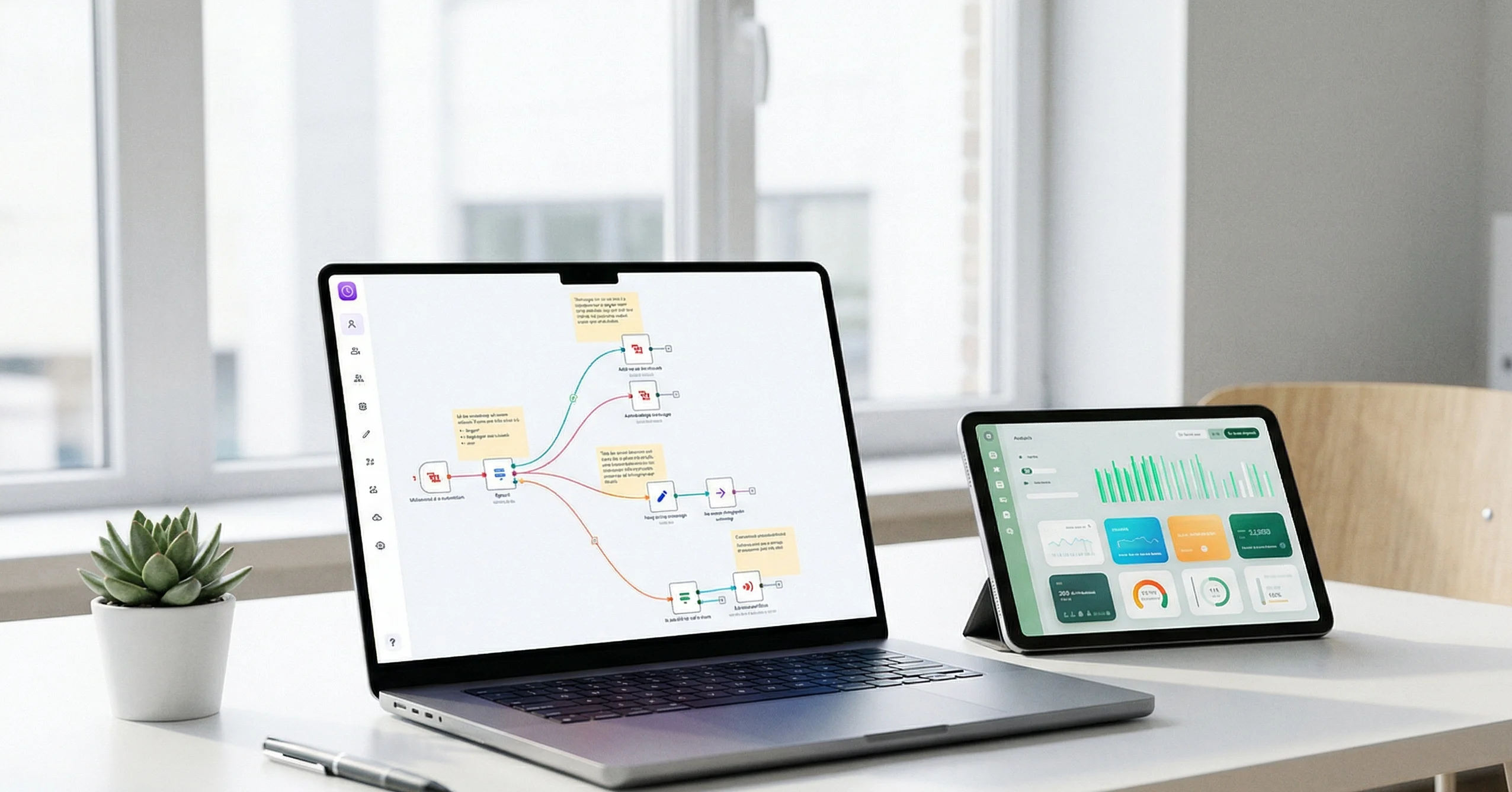
n8n esempi pratici per una PMI: con n8n si automatizzano i passaggi tra un programma e l'altro, come una richiesta di preventivo da Facebook o dal sito, un ordine online, un report del lunedì, il seguito di un preventivo e una risposta scritta dall'AI che approvi tu su Telegram. Qui trovi sei esempi, nodo per nodo.
I nomi dei nodi e delle funzioni li ho controllati sulla documentazione ufficiale di n8n tra il 19 ottobre e il 2 novembre 2026. Quanto costa un'automazione lo spiego in preventivo automazioni: da cosa dipende quanto costa.
Come è fatto un flusso n8n
Un flusso n8n è una catena di nodi: il primo è un trigger, cioè l'evento che lo fa partire, e gli altri sono i passi che seguono. In mezzo ci sono le condizioni, che mandano i dati su una strada o sull'altra.
- Trigger: un modulo compilato, un nuovo ordine, un orario fisso, un nuovo contatto da Facebook. Il nodo Webhook crea un indirizzo che riceve dati da un altro programma, lo Schedule Trigger parte a orari fissi.
- Passi: salvare una riga su Google Sheets, mandare un'email con Gmail, un messaggio su Telegram, chiamare un altro programma con il nodo HTTP Request.
- Condizioni: il nodo If divide i dati in due strade (vero o falso); per più strade la documentazione indica il nodo Switch.
- Attese: il nodo Wait mette in pausa il flusso per un tempo, fino a una data o fino a una risposta.
Un dettaglio che vale per tutti gli esempi: un flusso lavora in automatico solo dopo che lo pubblichi. Il Webhook ha un indirizzo di prova, che funziona mentre lo provi nell'editor, e un indirizzo di produzione, che si attiva con la pubblicazione. Collegare il sito all'indirizzo di prova è un errore facile da fare.
Esempio 1: le richieste di preventivo da Facebook al titolare, subito
Le richieste raccolte con i moduli di Facebook restano nel pannello di Meta finché qualcuno non le apre. Con n8n la richiesta arriva al titolare appena il cliente ha compilato il modulo. Per un'azienda ho costruito in n8n un flusso che fa proprio questo.
- Facebook Lead Ads Trigger, evento New lead: il flusso parte a ogni nuova richiesta.
- If: controlla che il telefono o l'email ci siano, e separa le richieste incomplete.
- Telegram, operazione Send Message: nome, telefono, cosa chiede, in un messaggio leggibile dal telefono.
- Google Sheets, operazione Append Row: la richiesta finisce anche in un foglio, così resta un elenco da seguire.
Cosa controllare. Prima di accendere le campagne, prova il flusso con una richiesta vera dal modulo. Se le richieste arrivano ma sono poco utili, il problema è prima del flusso: ne parlo in Facebook Ads per attività locali.
Esempio 2: un contatto dal sito diventa una notifica e una riga in elenco
Il modulo contatti del sito di solito manda un'email, e quell'email si perde tra le altre. Il flusso fa tre cose insieme: avvisa subito chi deve rispondere, salva il contatto in un elenco unico e manda al cliente una conferma.
- Webhook (se il modulo è già sul sito) oppure n8n Form Trigger (se il modulo lo crea n8n): riceve nome, email, messaggio.
- Google Sheets, Append or Update Row: aggiunge il contatto o aggiorna quello che c'è già, così chi scrive due volte non diventa due righe.
- Gmail, Send: una conferma al cliente, scritta da persona.
- Telegram, Send Message: la notifica a te, con il messaggio completo.
Cosa controllare. Tra le automazioni che ho costruito c'è proprio la notifica immediata quando arriva un contatto o una call prenotata dal sito. La regola: l'avviso va alla casella o al telefono che qualcuno guarda davvero, mai a un indirizzo di sola uscita.
Esempio 3: un ordine del negozio online aggiorna gli altri programmi
In un e-commerce ogni ordine genera lavoro fuori dal negozio: il foglio delle spedizioni, il gestionale, un avviso a chi prepara il pacco. Con n8n l'ordine fa partire il flusso e i dati passano da soli dove servono.
- Shopify Trigger (o il Webhook, se la piattaforma manda gli ordini a un indirizzo): il flusso parte quando arriva un ordine.
- Switch: smista per tipo di spedizione o per prodotto.
- HTTP Request: manda l'ordine al gestionale o al programma di spedizione, se espone delle API.
- Google Sheets, Append Row: una riga nel registro ordini.
- Telegram, Send Message: avvisa chi prepara il pacco.
Cosa controllare. Gli ordini modificati o annullati sono i casi che fanno il lavoro vero: va deciso prima cosa succede a un ordine annullato. Se il programma non ha un nodo su n8n, serve che abbia delle API documentate.
Esempio 4: il report del lunedì che arriva da solo
Un report automatico raccoglie ogni settimana i numeri che oggi apri a mano da più programmi e te li manda in un unico messaggio. Ho costruito un report settimanale automatico anche per il mio lavoro: il valore è che arriva sempre, alla stessa ora.
- Schedule Trigger, intervallo Weeks: ogni lunedì alle 8.
- Google Sheets, Get Row(s): legge le richieste o gli ordini della settimana.
- HTTP Request: prende i numeri da un altro programma, se ha delle API.
- Gmail, Send o Telegram, Send Message: un riepilogo breve, con i tre numeri che contano.
Cosa controllare. Lo Schedule Trigger usa il fuso orario del flusso, se è impostato, altrimenti quello dell'installazione: va controllato, o il report arriva all'ora sbagliata.
Esempio 5: automazioni aziendali con n8n e AI, con la tua approvazione
Nelle automazioni aziendali con n8n e AI l'intelligenza artificiale fa tre lavori: classifica una richiesta, la riassume e prepara una bozza di risposta. Non decide da sola cosa arriva al cliente: il flusso si ferma, ti manda la bozza su Telegram e riparte solo quando tocchi il bottone.
- Webhook o n8n Form Trigger: arriva la richiesta.
- Text Classifier, collegato a un modello: sceglie tra le categorie che descrivi tu (preventivo, assistenza, altro). Con l'opzione When No Clear Match su Output on Extra, 'Other' Branch, ciò che non riconosce va su un ramo a parte invece di essere scartato.
- AI Agent con un modello di chat, per esempio Anthropic Chat Model per usare Claude: riassume la richiesta e scrive la bozza. La documentazione chiede di collegargli almeno uno strumento (tool), che l'agente decide da solo quando usare.
- Telegram, Send and Wait for Response, tipo Approval: ti manda la bozza con i bottoni per approvare o rifiutare e il flusso resta in pausa finché non rispondi. Con Approve Within Chat approvi con un tocco senza aprire il browser (serve che n8n sia raggiungibile in HTTPS); con Limit Wait Time il flusso riprende da solo dopo il tempo che scegli.
- If: se hai approvato, la risposta parte con Gmail, Send; se hai rifiutato, resta in bozza.
Se l'agente fa azioni da solo, come scrivere nel CRM o mandare un'email, n8n prevede anche la revisione umana sugli strumenti: nel pannello Tools dell'AI Agent aggiungi un passaggio Human review con il canale di approvazione, per esempio Telegram. Se rifiuti, l'azione non parte e l'AI riceve il rifiuto.
Cosa controllare. Le domande con i bottoni su Telegram sono tra le automazioni che ho costruito: le hanno anche le routine notturne di Gloora, il mio magazine di bellezza, che preparano testi e report e chiedono l'ok prima di mandare qualcosa fuori. La lezione: l'approvazione si progetta dall'inizio, non si aggiunge dopo. Come si costruisce un agente oltre il singolo flusso lo spiego in come creare un agente AI.
Esempio 6: automatizzare i processi commerciali con n8n, dal contatto al follow-up
Per automatizzare i processi commerciali con n8n si segue il contatto dal primo messaggio al preventivo: entra nel CRM, se nessuno lo richiama arriva un promemoria, e dopo il preventivo un messaggio ti ricorda di risentire il cliente.
- Dal contatto al CRM. In coda all'esempio 1 o 2, il nodo HubSpot con Create/Update a contact crea il contatto o aggiorna quello che c'è già, e Create a deal apre la trattativa. Con un altro CRM serve il suo nodo o le sue API.
- Il promemoria di richiamata. Wait, After Time Interval (per esempio un giorno), poi HubSpot Get a deal o Google Sheets Get Row(s) rilegge lo stato; If: se è ancora "da richiamare", Telegram Send Message con nome e telefono.
- Il follow-up dopo il preventivo. Segni il preventivo come inviato con un modulo n8n Form Trigger; Wait aspetta i giorni che decidi, If controlla che la trattativa sia ancora aperta e Telegram ti ricorda chi sentire. Se vuoi una email al cliente, falla passare dall'approvazione dell'esempio 5.
Cosa controllare. Il promemoria funziona solo se lo stato viene aggiornato quando richiami, altrimenti diventa un allarme che si ignora. Se il CRM ancora non c'è, le opzioni le confronto in CRM per piccole aziende: quale scegliere.
Come farsi avvisare quando un flusso si rompe
Un'automazione deve avvisarti quando si ferma, e l'avviso deve arrivare dove guardi. In n8n si fa con un flusso di errore: un flusso separato che parte con il nodo Error Trigger e si collega agli altri dalle impostazioni.
- Crei un flusso nuovo che inizia con Error Trigger e lo salvi.
- Dopo il trigger metti Telegram o Gmail: nome del flusso fallito ed errore.
- Nel flusso da controllare apri Options, poi Settings, e in Error workflow scegli quello appena creato.
Un solo flusso di errore può servire tutti gli altri. Attenzione alla prova: secondo la documentazione l'Error Trigger parte solo quando fallisce un flusso in esecuzione automatica, non quando lo lanci a mano dall'editor. Quando consegno un'automazione, l'avviso di errore fa parte del lavoro.
Gli esempi a confronto
| Esempio | Parte con | Nodi principali | Difficoltà |
|---|---|---|---|
| Richieste da Facebook al titolare | Facebook Lead Ads Trigger | If, Telegram, Google Sheets | Bassa |
| Contatto dal sito | Webhook o n8n Form Trigger | Google Sheets, Gmail, Telegram | Bassa |
| Ordine del negozio | Shopify Trigger o Webhook | Switch, HTTP Request, Google Sheets, Telegram | Media o alta, dipende dal gestionale |
| Report del lunedì | Schedule Trigger | Google Sheets, HTTP Request, Gmail o Telegram | Bassa o media |
| Risposta AI con approvazione | Webhook o n8n Form Trigger | Text Classifier, AI Agent, Telegram (Send and Wait for Response), If, Gmail | Media |
| Processi commerciali | Coda degli esempi 1 e 2, n8n Form Trigger | HubSpot, Wait, If, Telegram | Bassa o media |
| Avviso di errore | Error Trigger | Telegram o Gmail | Bassa, e va fatto sempre |
Le migliori automazioni n8n da fare per prime
Le prime automazioni n8n da fare sono quelle ripetitive, frequenti e con regole chiare, che toccano i clienti nuovi: di solito la notifica dei contatti, dal sito o da Facebook. È corta, si prova subito con un contatto vero e mostra se il resto ha senso. Per scegliere, rispondi a tre domande:
- Quante volte succede? Un passaggio che fai dieci volte al giorno vale più di uno che fai una volta al mese.
- La regola si scrive in una riga? "Se manca il telefono, avvisami" sì; "rispondi come risponderei io" no, e lì serve l'AI con approvazione.
- I programmi si possono collegare? Controlla se esiste il nodo su n8n o se il programma ha delle API; se non c'è nessuno dei due, quel passaggio resta a mano.
L'ordine che propongo di solito: notifica dei contatti con l'avviso di errore, poi CRM e promemoria, poi report e ordini, e per ultimo l'AI, quando le regole di base girano. Per mappare prima i lavori ripetitivi c'è la guida su come automatizzare il lavoro in azienda.
Dove trovare altri esempi pronti: i template di n8n
Altri esempi si trovano nella libreria ufficiale dei template di n8n, che il 2 novembre 2026 dichiarava 13.825 flussi pronti, in categorie come AI, Sales, IT Ops, Marketing e Document Ops. Si importano nella propria installazione, ma la documentazione avverte che può servire inserire le credenziali e adattare la configurazione.
Prima di importarne uno, guarda tre cose: con quale trigger parte, se i nodi che usa ci sono anche nella tua installazione e quali account ti chiede di collegare. Poi provalo con dati finti, mai con i clienti veri.
Il primo passo
Se vuoi capire quali di questi flussi hanno senso per il tuo lavoro, sulla pagina automazioni aziendali trovi come lavoro: il prezzo è su misura e si parte da una call gratuita di 30 minuti; il flusso gira in parallelo al lavoro manuale per alcuni giorni prima del lancio e per 30 giorni lo controllo e lo correggo senza costi aggiuntivi. Per i flussi con l'intelligenza artificiale c'è la pagina agenti AI.
Se preferisci partire da un controllo del tuo sito e dei tuoi processi digitali, chiedi l'analisi gratuita: ricevi un report entro 48 ore lavorative, senza darmi accessi.